视频怎么压缩,轻松制作精简版概述
- 未命名
- 2026-01-20
- 14
- 更新:2026-01-20 03:37:36
亲爱的读者们,你是否有过这样的经历:手机内存不足,却还想保存那些珍贵的视频?或者,你想要将视频分享给朋友,却发现文件太大,传输速度慢得让人抓狂?别担心,今天就来教你几招,轻松搞定视频压缩,让你的视频既小又美!
一、了解视频压缩的原理

首先,让我们来了解一下视频压缩的原理。视频压缩就是通过算法减少视频文件的大小,同时尽量保持视频的质量。常见的视频压缩格式有MP4、AVI、MOV等。压缩视频的方法主要有两种:有损压缩和无损压缩。
有损压缩:通过去除视频中的冗余信息,降低视频质量,从而减小文件大小。这种方法压缩效果明显,但可能会损失一些视频细节。
无损压缩:在压缩过程中不损失任何视频信息,保持视频质量不变。这种方法压缩效果相对较差,但可以保证视频的原始质量。
二、选择合适的视频压缩软件

市面上有很多视频压缩软件,以下是一些受欢迎的选择:
1. Adobe Premiere Pro:这款软件功能强大,不仅可以压缩视频,还可以进行剪辑、调色等操作。
2. HandBrake:一款开源的视频转换和压缩软件,支持多种视频格式,操作简单。
3. VLC:除了播放视频,VLC还具备视频转换和压缩功能,支持多种视频格式。
4. 格式工厂:一款多功能视频转换和压缩软件,支持多种视频格式,操作简单。
5. MediaCoder:一款功能强大的视频转换和压缩软件,支持多种视频格式,压缩效果出色。
三、视频压缩步骤详解
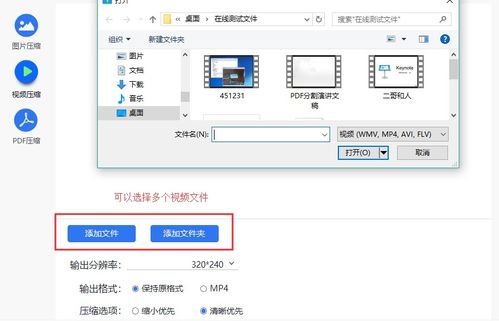
以下以HandBrake为例,讲解视频压缩的具体步骤:
1. 打开HandBrake:下载并安装HandBrake,打开软件。
2. 选择源文件:点击“打开源文件”按钮,选择要压缩的视频文件。
3. 选择输出格式:在“输出文件”栏中,选择合适的输出格式,如MP4。
4. 设置编码器:在“编码器”栏中,选择合适的编码器,如H.264。
5. 调整视频参数:在“视频”栏中,可以调整视频分辨率、帧率等参数。如果想要减小文件大小,可以适当降低分辨率和帧率。
6. 调整音频参数:在“音频”栏中,可以调整音频编码器、采样率等参数。如果想要减小文件大小,可以适当降低音频质量。
7. 设置输出文件路径:在“输出文件”栏中,设置输出文件的保存路径。
8. 开始压缩:点击“开始”按钮,HandBrake开始压缩视频。
四、视频压缩技巧
1. 选择合适的压缩格式:根据需要,选择合适的视频格式,如MP4、AVI等。
2. 调整视频参数:适当降低分辨率和帧率,可以减小文件大小。
3. 调整音频参数:适当降低音频质量,可以减小文件大小。
4. 使用批量压缩:如果需要压缩多个视频,可以使用软件的批量压缩功能。
5. 备份原始视频:在压缩视频之前,备份原始视频,以防万一。
通过以上方法,相信你已经掌握了视频压缩的技巧。现在,你可以轻松地将大视频压缩成小文件,节省手机内存,快速分享给朋友啦!祝大家使用愉快!
热门文章
极品在职护士小曼 在医院被遥控跳蛋玩弄 晚上被姐夫在椅子上各种玩具调教
2025-04-21杭城艺术学院高颜值女大学生【蒲悦蓝】从白裙学妹到富二代的性奴肉狗,被PUA调教成掰逼求操的反差骚货!
2024-03-11奶牛是怎样练成的?#巨乳 #胸控 #母乳喷射 大奶怪合集
2025-02-043000元一晚拿下江南大学【刘菲菲】长腿细腰小翘臀,B杯小乳粉嫩翘挺,从学霸到榨精尤物的转变!
2024-12-05欧美重口味调教!好姐妹帮忙来扩肛,狗吊形假大阳具进击菊花,双拳都能塞进,这么能装的吗?
2025-01-13合肥大学生【冯雅琪】被爆私生活混乱,旅游撇下男友,四天时间被操到浪叫连天,舔鸡巴舔到停不下来!
2024-12-10贵阳高中秦老师寂寞难耐约炮小鲜肉,巨乳微胖风骚人妻化身放荡骚货,骚穴白浆飞溅!
2025-06-12漫威英雄电影【惊奇队长2】高清上映啦!能力战斗力爆表的超级女英雄,让我们走进看看她的故事吧!
2025-11-14